
Win10系统中PIN码添加、修改以及删除的操作步骤是什么?
一、Windows10添加PIN码
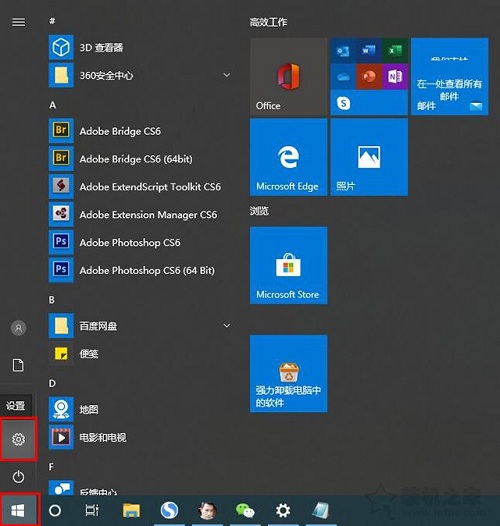
1、首先我们点击“开始”菜单,点击“设置”齿轮的图标,如下图所示:
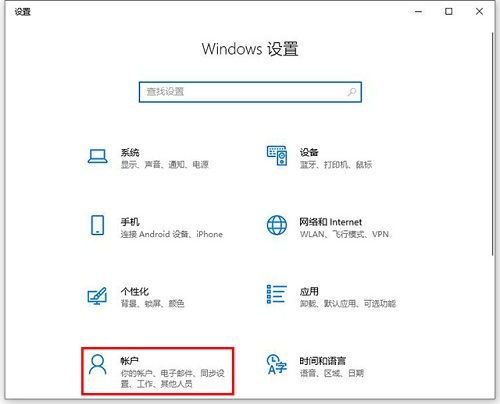
2、在windows设置,点击账户,如下图所示:
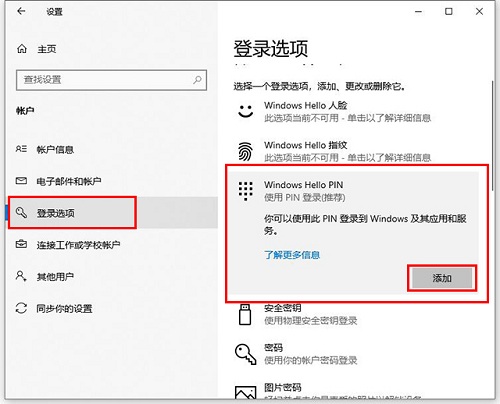
3、点击登录选项,点击windows hello PIN(老版本可能就是一个PIN),再点击“添加”。
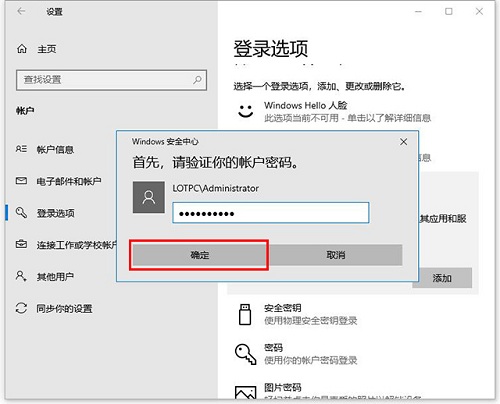
4、这时输入您的账户密码,验证一下。
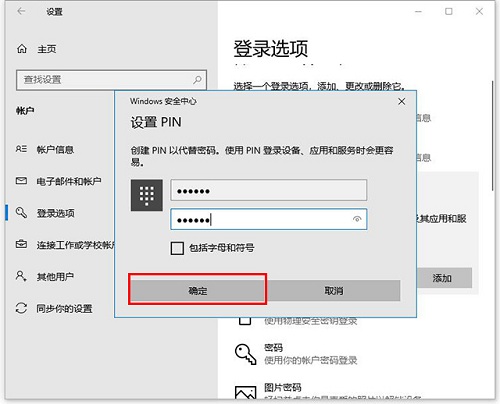
5、设置PIN码的密码,如下图所示:
二、Windows10更改和删除PIN码
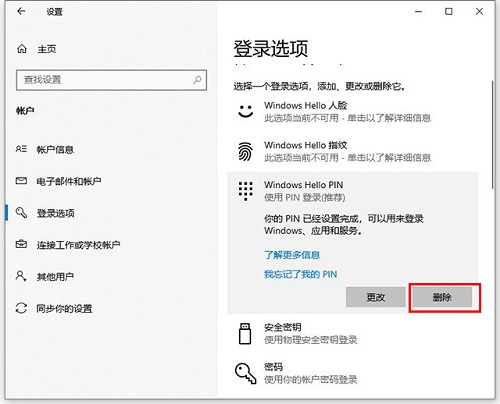
1、如果我们需要修改PIN码,就点击更改按钮即可,输入目前的PIN码和新的PIN码即可。如果删除PIN码,就点击删除按钮。
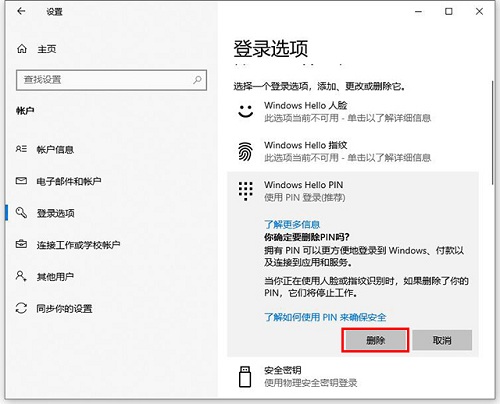
2、再点击删除按钮,如下图所示:
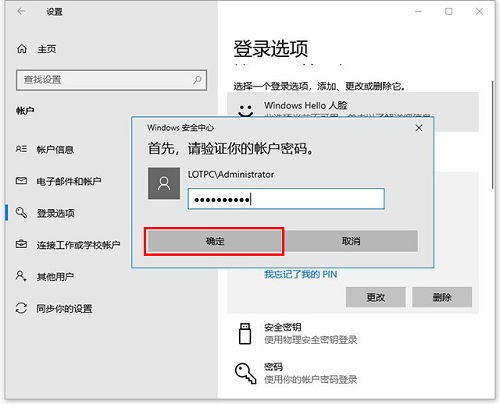
3、再验证你的账户密码,就可以删除pin码了。
相关文章
- vmware虚拟机ping不通的原因及解决办法
- 深度操作系统deepin 20.4发布:升级Linux 5.15内核
- win10pin码忘记了怎么办-win10pin码忘记了解决方法
- Win10系统中登录选项找不到PIN码和指纹的解决方法介绍
- win10重设PIN码你似乎没有连接到Internet的解决方法
- ping不通局域网内的电脑怎么办?
- deepin软件默认安装哪里-deepin软件默认安装位置详情
- Win10系统ping时出现传输失败常见故障?这招收好
- deepin如何分区-deepin系统分区方法详情
- 命令提示符窗口输入ping提示不是内部或外部命令的解决方法
- deepin启动图形界面进不去怎么办-deepin启动图形界面进不去解决方法
- deepin如何调整分区大小-deepin调整分区大小方法
- 电脑无法Ping通网关怎么办 Ping不通的原因及解决方法
- 常用的Ping命令使用方法详细说明
- deepin耳机没有声音怎么办-deepin耳机没有声音解决方法
- Win10系统取消pin码登录的详细操作步骤
相关推荐
-
spine软件 V4.1.8.0 最新版

spine软件提供了出色的UI设计和完整的功能,通过将图片绑定到骨骼上,然后控制骨骼实现动画,能够模拟人体复杂的动画运行,使得游戏的动画细节更加精美,是一款专门针对游戏而推出的2d骨骼动画编辑软件。spine软件内置大量渲染的工具以及图形创建工具,设计出来的模型可以通过移动、转换、变形、弯曲等方式修改人物动作,从而让您设计的人物在运动的时候更加方便,欢迎体验。
-
Spine(2D骨骼动画制作软件) V4.1.5 中文免费版

Spine是专门用于游戏开发的2D骨骼动画制作软件,具有良好的UI设计和完整的功能,提供大量渲染的工具以及图形创建工具,帮助用户方便快捷地设计出想要的模型。这里为大家带来的是Spine最新版,有需要的用户可以下载!
-
菠萝看图 V0.6.1 免费版

菠萝看图免费版是一款简易实用的图像浏览工具,允许您查看JPEG, PNG, GIF, SVG, PSD, KRA, XCF, TGA, AVIF和一些其他常用的图像格式文件,并提供一个停留在顶部的窗口设置,允许你钉住窗口,所以你可以使用它来钉在顶部的参考图像,然后你可以与其他软件工作。
-
Win截图工具 Win7/8/10/11 官方最新版

Win截图工具是一款微软Windows操作系统自带的截图工具,一般来说正版系统里面都会有的,不过有些用户安装了精简版的Windows7 8 10 11操作系统没有找到这个工具,所以这里提供32位和64位应用程序,Windows Snipping Tool下载后可以直接打开安装使用,或者放到C盘Windows文件夹
-
DeskPins V1.3 汉化版

DeskPins是一款好用的电脑端窗口置顶软件,支持同时置顶多个窗口。如果想取消这个命令,鼠标直接单击窗口菜单栏上的那个红色钉子即可解除,使用方式人性化,支持全局自定义热键,用户能够轻松上手。
-
PDF Snipping Tool(PDF内容截取工具) V5.0 官方版

PDF Snipping Tool是一款十分好用的PDF内容截取工具,该软件操作简单,功能强大,实用性强,能把截取的内容保存为图像、html、TXT等,快速的剪切所需内容,支持将截取的内容发送到如photoshop、axure之类的其他的应用程序,以方便用户编辑设计。



