
Win10系统中bitlocker驱动器加密启用方法介绍
bitlocker驱动器加密操作方法:
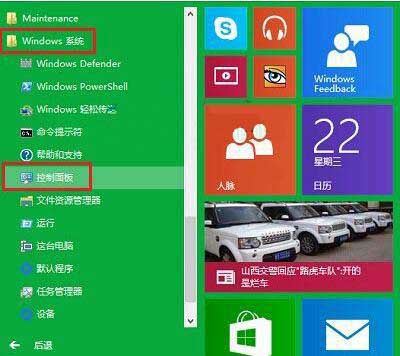
1、双击桌面这台电脑图标,在这台电脑界面,在Roobin工具栏中找到并点击“打开控制面板”。如图所示:
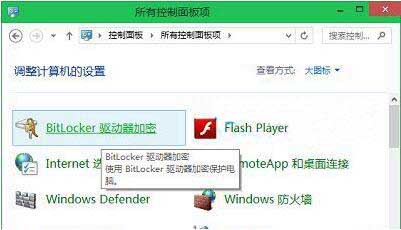
2、进入控制面板界面后,选择大图标查看方式,找到并点击“Bitlocker”。如图所示:
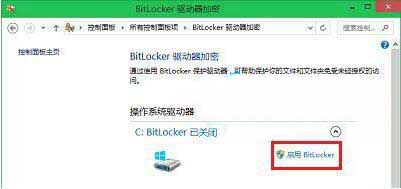
3、选择启用Bitlocker即可。如图所示:
以上内容就是有关于win10系统启用bitlocker驱动器加密的操作方法,对于那些使用电脑却不知道如何启用bitlocker驱动器加密的用户来说,上述的方法步骤就可以帮助大家了。
相关文章
- Bitlocker锁忘记密码怎么办 磁盘Bitlocker锁破解方法
- win10电脑如何创建BitLocker驱动器快捷方式?
- 巧用bitlocker为U盘加密
- Win7重装系统忘记密码解锁Bitlocker加密的解决方法
- Win8系统怎么用BitLocker给文件夹加密?
- 电脑系统取消磁盘bitlocker加密功能的解决方法
- 重装win8操作系统后无法解锁Bitlocker加密磁盘
- Win10企业版系统如何解决内置Bitlocker无法加密问题?
- 微软建议将SSD加密更改为默认BitLocker软件加密
- Win7系统电脑BitLocker功能的关闭方法
- win10电脑如何创建BitLocker驱动器快捷方式?
- bitlocker怎么解锁硬盘加密_bitlocker解锁硬盘加密的方法
- 笔记本电脑开机要求输入bitlocker解决小技巧
- Win8系统如何使用BitLocker给文件夹加密?
- U盘怎么设置密码 U盘添加bitlocker锁的方法
- 如何恢复bitlocker密钥找回_bitlocker恢复密钥找回的方法
相关推荐
-
Hasleo BitLocker Data Recovery V5.9 中文版

Hasleo BitLocker Data Recovery是一款功能十分强大的数据恢复工具,该软件可以从加密分区中恢复已丢失的数据。要知道就算磁盘被格式化也是可以找回数据的,软件支持从位于硬盘、外部硬盘驱动器、USB闪存驱动器、SD卡等上的FAT、NTFS以及exFAT文件系统中恢复数据
-
Hasleo BitLocker Anywhere(磁盘加密工具) V8.4 中文版

Hasleo BitLocker Anywhere(磁盘加密工具)是一款功能十分齐全的磁盘加密解密工具软件。可以帮助用户轻松享受BitLocker加密的几乎所有的功能,其中不仅是支持加密、解密、更改、锁定以及解锁加密驱动器密码,甚至还还支持导出这个恢复密钥以及启动密钥。
-
M3 Bitlocker Recovery(Bitlocker加密恢复工具) V5.8 英文安装版

M3 Bitlocker Recovery是一款非常好用的数据恢复工具,功能强大全面,软件可在提供密码或恢复密钥后从Bitlocker驱动器中恢复丢失的文件。软件易于使用且安全,恢复过程需要密码或48位恢复密钥才能解密驱动器中的数据。
-
Win10 KB5026361补丁包 官方版

微软正在发布适用于Windows 10 22H2的5月累积更新KB5026361 。此更新正在稳定频道中推出,其中包含安全修复和更改。并增加了更改语言设置时同步语言和区域设置的功能,介绍了变化用于防火墙设置并恢复任务栏上的搜索框体验。它还修复了 Xbox Adaptive Controller、Microsoft Edge、Windows Hello 身份验证和弹性文件系统 (ReFS) 的各种问题,并解决了各种安全漏洞。(非安全修复和更改先前于 4 月 25 日提供。)
-
Win10 22H2 19045.2913更新补丁 官方版

微软于今日凌晨发布了Windows 10 22H2 KB5025297最新更新,内部版本号为KB5025297,带来了一系列更新,包括在改变语言设置时增加了同步语言和地区设置的功能,为防火墙设置引入了变化,并带回了任务栏上的搜索框体验。下面就来看看详细内容,有需要的用户可以直接安装补丁进行升级。
-
系统之家U盘重装系统 V2.0.0 官方版

系统之家U盘重装系统是一款好用的重装工具,由系统之家打造,帮助用户轻松重装,当电脑处于开不了机、卡在欢迎界面、进不去桌面、黑屏等情况时,就可以选择使用U盘重装系统,非常的方便,新手小白也能轻松上手,有需要的用户可以下载体验。



