
电脑鼠标右键菜单没有打开方式选项的恢复方法
电脑鼠标右键菜单中,一般会有一个打开方式的选项,但是最近有用户反映,自己的电脑系统鼠标右键菜单里面找不到打开方式,这是怎么回事?如何恢复鼠标右键菜单中的打开方式选项?请看下文具体解决办法。
解决办法:
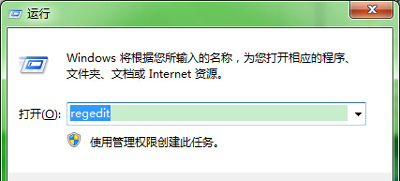
(1)“开始”—“运行”,输入“regedit”打开注册表编辑器。
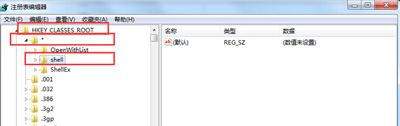
(2)在打开的界面中,找到“HEKY-CLASSES-ROOT*”,对着*项目点击右键在弹出的菜单中选择“新建”,并命名“shell”,如果已经有了那就不用了直接进入下一步。
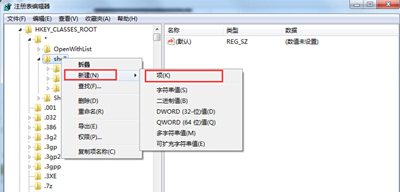
(3)选择“shell”单击鼠标右键,在弹出的快捷菜单中选择“新建”,建立一个“openwith”新子项,在右侧窗口。
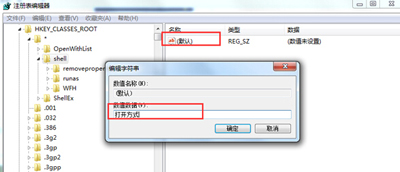
(4)双击右侧窗口的默认值,编辑字符串中将数值数据改为“打开方式”。
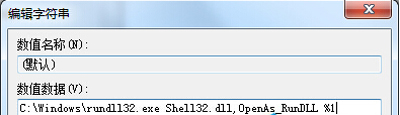
(5)类似的,在“openwith”中,新建一个“command”子项,将其默认值改为“C:Windowsundll32.exe Shell32.dll,OpenAs_RunDLL %1”,确定后关闭注册表编辑器;”设置完成后重启电脑就可以看到“打开方式”了。
电脑常见问题解答:
Win7系统电脑插耳机后声音很小的解决办法
如何防止电脑中U盘病毒 阻止U盘病毒感染电脑的常见方法
海尔电脑开机怎么进BIOS 电脑BIOS恢复出厂默认设置的方法
相关文章
- Notepad++怎么样添加到电脑右键菜单?Notepad++添加到电脑右键菜单步骤
- WPS卸载后右键菜单依然有图标怎么回事?
- hbuilderx关闭关联右键菜单教程
- 驱动精灵把清理隐私加入右键菜单教程
- 百度网盘右键菜单怎么去除?取消百度网盘右键菜单的方法
- edge浏览器右键菜单没有圆角怎么办?edge右键菜单没有圆角解决方法
- edge浏览器右键菜单设怎么设置?小编教你两种方法!
- edge浏览器右键菜单怎么设置透明?edge浏览器右键菜单透明解决方法
- edge浏览器右键菜单太大怎么办?edge右键菜单太大解决方法
- 电脑右键新建没有word怎么办?
- Win10系统右键菜单没有新建功能选项的解决方法
- 如何删除右键菜单中多余项_删除右键菜单中多余项的步骤
- Win7系统回收站右键菜单怎样添加“清理垃圾”选项
- Win7系统鼠标右键菜单发送到是空白的解决方法
- Win10系统鼠标右键菜单播放到设备的去除方法
- win10桌面右键菜单怎么添加_win10桌面右键菜单管理添加教程
相关推荐
-
Easy Context Menu(右键菜单管理) V1.6 绿色版

Easy Context Menu是一款很实用的右键菜单管理工具,小巧而有效的应用程序,让大家轻轻松松更改右键菜单,进行一系列有益的调整,把右键菜单的功能变得很便捷,能够快速打开各种工具,其实电脑里的每一项功能都有对应的快捷方式可以打开
-
win11系统右键菜单还原工具

win11系统右键菜单还原工具是热心网友自制的,该工具可以帮助体验win11系统的用户把右键菜单还原成win10的样子,如果不喜欢也可以在win11新菜单进行切换,非常方便,有需要的小伙伴赶紧来下载试试吧。
-
Win11右键菜单一键恢复文件 V1.0 破解版

Win11右键菜单一键恢复文件是网络中的一款注册表修改文件。因为Win11系统去除了右键更新按钮,所以导致所有用户在想要刷新屏幕就刷新不了,下面小编为大家提供了Win11右键菜单一键恢复文件这款工具,体积小巧,重新把刷新键给用户显示出来。
-
Win11右键菜单还原工具 V1.0 破解版

Win11右键菜单还原工具是一款由网友自制的还原Win11右键菜单样式的工具。因为很多升级了Win11系统的用户非常不习惯Win11系统的右键菜单样式,所以今天小编就给大家带来了Win11右键菜单还原工具,把Win11的菜单样式还原成Win10的菜单样式。



