
office软件提示由于本机限制操作已被取消的解决方法
使用office软件时,有用户反映每次点击超链接都会提示由于本机的限制,该操作已被取消,这是怎么回事呢?在使用office软件时经常遇到由于本机的限制,该操作已被取消该如何解决?下面请看具体解决方法。
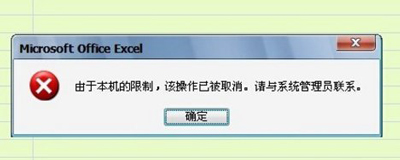
解决方法:
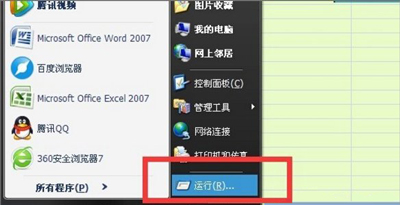
1、点击开始任务栏,单击“运行”。
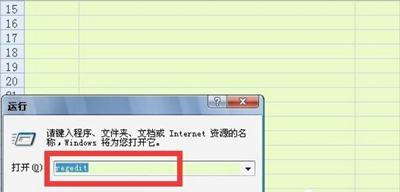
2、在运行弹出框输入regedit,点击确定。
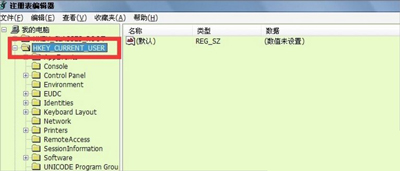
3、跳出注册列表后,在注册列表导航点击HKEY_CURRENT_USER文件夹,再在文件夹里面点击Software,然后找到Classes文件夹,然后找到.html文件夹并打开。
4、在.html文件夹中发现.html的默认值被更改为:360seURL。如果是其它浏览器影响,则会显示其他流量器的值。双击默认值。
5、在弹出的“编辑字符串”框的数值数据中填写“htmlfile”。点击确定然后关闭注册列表,关闭office,然后重新打开office即可恢复正常使用。

office常见问题解答:
office2013怎么破解 office2013安装及其激活教程
office2010安装失败并且提示错误代码1406的解决方法
office破解激活时提示错误代码0X8007000D的解决方法
相关文章
- 电脑版剪映怎么把文字转换成语音?
- 剪映电脑版怎么音频分离?剪映电脑版音频分离设置方法
- 电脑虚拟机怎么打开?怎样启动电脑上的虚拟机?
- 电脑清理垃圾的软件哪个好用?电脑清理垃圾的软件介绍
- 电脑版微信怎么扫描二维码?电脑版微信扫描二维码方法
- VMware虚拟机安装Win11提示这台电脑当前不满足Windows11系统要求怎么办
- 怎么把电脑文件传到虚拟机的2种方法
- 电脑pdf阅读器哪个好用?免费好用pdf阅读软件分享给你!
- 腾讯电脑管家如何设置显示系统监测悬浮窗?
- 电脑版美图秀秀怎么改照片大小kb?
- 新买的电脑Win10中自带的office软件不是免费的吗,为什么还要激活?
- 电脑版剪映怎么画中画?pc端剪映专业版画中画教程方法
- 百度网盘登录不上怎么办?
- winrar是电脑自带的吗?不是!
- b站怎么下载视频到电脑上最简单?这7个下载方法亲测有效!
- 电脑玩红警2为什么总闪退_win10红警2闪退回桌面解决方法
相关推荐
-
Zoom视频会议 V5.14.7.15877 电脑版

Zoom视频会议是一款功能强大的视频会议软件。该软件具有在线会议、高清视频、高质量音频、屏幕分享、录制会议至云并自动将音频转录为文字等功能,为用户打造出便捷易用的一站式交互视频技术服务平台。
-
网易云音乐 V2.10.8.200945 电脑版

网易云音乐电脑版是网易推出的一款专注于发现与分享的音乐软件,界面简洁、无广告,可以无限免费下载320K高品质音乐,包括百万无损SQ音乐,也能感受到纤毫毕现的CD音质,更能免费离线收听,支持手机电脑歌单实时同步,欢迎下载体验!
-
TeamViewer(远程控制软件) V15.41.8.0 官方版

TeamViewer是一款能在任何防火墙和NAT代理的后台用于穿透内网远程控制软件,该软件第一次启动在两台计算机上自动生成伙伴ID。只需要输入你的伙伴的ID到TeamViewer,然后就会立即建立起连接。实现远程支持、远程访问、远程管理、家庭办公及在线协作和会议。
-
核桃编程 V2.1.120.0 电脑版

核桃编程是一款相当优秀的零基础6-12岁孩子专用图形编程工具,核桃编程客户端功能强劲,能够帮助孩子轻松进行编程学习,核桃编程软件便捷好用,还提供了专业的教师在线辅导,支持一对一点评,可以帮助孩子提升编程兴趣,提高编程能力。
-
CAD迷你看图 V2023R4 电脑版

CAD迷你看图是一款小巧玲珑的经典CAD快速看图软件,本软件可以完美打开AutoCADR14-2019的各版本图纸,打开图纸速度快,解决中文乱码,无需安装任何字体,提供免费保存、打印、导PDF和图片等功能,是Windows平台下必备的CAD看图工具。
-
小鹅通助手 V1.10.29 电脑版

小鹅通助手是一个专门为广大的学生打造的线上直播教学平台,你可以在线上开启自己的直播微课,将你的知识进行变现,整个的功能完全覆盖了从引流、直播教学到付费问答、用户运营的各个环节,只需要一个软件就可以满足你线上所需的所有服务。



