
电脑插入鼠标提示未能成功安装设备驱动程序的解决方法
电脑插入鼠标后驱动程序安装失败了怎么办?电脑安装鼠标驱动程序失败,提示未能成功安装设备驱动程序该如何解决?下面请看具体解决方法。
解决方法:
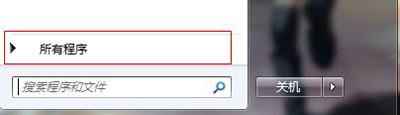
1、换上旧鼠标或者笔记本可以直接使用触摸板,点击左下角的“开始”按钮打开“开始”菜单,在搜索框中输入“windows update”;
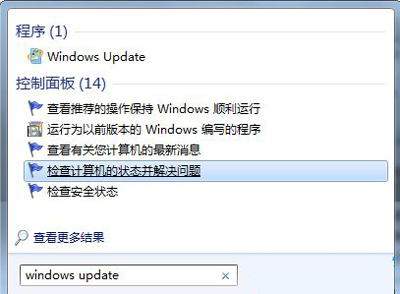
2、搜索到windows update程序后,点击打开;
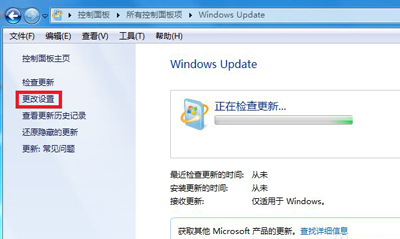
3、进入windows update设置后,点击左侧的“更改设置”;
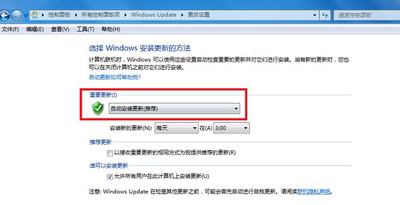
4、将重要更新设置为“自动安装”,点击确定;
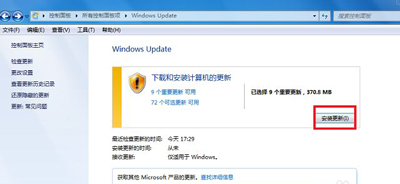
5、回到windows update页面后点击“安装更新”;
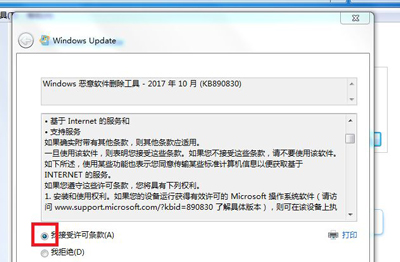
6、选择“我接受许可条款”,点击完成,等待更新完成后即可正常安装驱动程序了。
鼠标常见问题解答:
鼠标滚轮失灵怎么办 鼠标滚轮无法使用的解决方法
Bandicam软件录制视频时不显示鼠标的解决方法
Win7系统电脑鼠标右键刷新后卡在屏幕上的解决方法
相关文章
- 罗技g502鼠标宏怎么设置?罗技鼠标宏设置教程
- 罗技鼠标怎么开灯光?罗技鼠标灯光设置教程
- 罗技鼠标怎么设置连点?罗技鼠标宏设置
- 罗技驱动在哪儿下?罗技鼠标驱动大全
- 电脑右键没有WinRAR?鼠标右键没有WinRAR菜单选项的解决方法
- 罗技鼠标驱动如何下载 罗技鼠标驱动下载地址分享
- 微软鼠标怎么连接电脑(微软蓝牙鼠标如何配对)
- usb驱动被删除了键盘鼠标用不了的两种解决方法
- 微软鼠标驱动是什么?微软鼠标驱动无法安装怎么办?
- 鼠标驱动更新了怎么还是不能动?(已解决)
- 罗技鼠标驱动怎么安装?罗技鼠标驱动具体安装教程
- 嗨格式录屏大师设置鼠标效果教程
- ToDesk设置3D鼠标默认模式的方法教程
- ToDesk关闭默认锁定鼠标的方法教程
- ToDesk设置鼠标基本映射教程
- ToDesk设置3D鼠标默认模式教程
相关推荐
-
罗技鼠标驱动 V2023.2.3424 官方安装版

罗技鼠标驱动(Logitech G HUB)是一款简易实用,功能全面的外设管理软件,新版界面经过重新设计,更为简洁、易用。设备的所有配置选项都能实现自定义并且储存起来,能够更有效管理所有RGB设备灯效,以及编程、配置RGB生态体系,让身临其境的色彩主题、呼吸灯和全光谱光效流转闪烁于您的多款游戏装备,看起来更加炫酷!
-
富勒g93s鼠标驱动 V1.0.17 最新电脑版

富勒g93s鼠标驱动官方版是一款十分专业的电竞鼠标驱动程序,界面精致简约美观,功能出众实用,支持调节鼠标灯光及宏设置。富勒g93s鼠标驱动最新版功能全面能给用户带来不一样的实用体验,有兴趣的朋友可以前来系统部落下载哦。
-
英菲克鼠标驱动 V1.0.5 最新版

英菲克鼠标驱动主要有“鼠标”、“枪库”、“灯光”、“宏”、“高级设置”几个选项,对每个按键都进行了编号,点击右侧相应编号,就能对按键功能进行设定了,是一款非常优秀的的驱动软件。
-
雷蛇鼠标驱动 V3.1 官方标准版

Razer雷蛇鼠标驱动可以帮助用户轻松地使用雷蛇鼠标的各种功能及设置鼠标属性等,支持WinXP-32 WinXP-64 Vista-32 Vista-64 Win7-32 Win7-64,是一款实用的鼠标驱动软件。Razer雷蛇鼠标驱动拥有5个可独立编程的Hyperesponse按钮,适用于炼狱蝰蛇1800、新版炼狱蝰蛇3500、左手版炼狱蝰蛇等,欢迎体验。
-
全能鼠标点击器 V2.1 绿色版

全能鼠标点击器支持调节点击速度和点击次数,点击左键还是右键也可以自己选择,支持自定义热键,是一款小巧实用的鼠标点击软件,全能鼠标点击器帮助用户进行自动鼠标点击,也可以设置灵活变动的游戏操作,欢迎体验。
-
罗技m170驱动 V6.30.80 官方版

罗技m170驱动可以能够协助用户解决处理鼠标不能够连载电脑的问题,还可以自已来定义鼠标的布置设置,是罗技无线鼠标m170的专用驱动程序。罗技m170驱动让鼠标更符合用户的使用习惯,并且在鼠标电池电量低的时候提醒用户,方便用户及时更换电池,欢迎体验。



