
系统显示计算机连接的USB设备不正常怎么解决
有时候用手机连接电脑时,系统提示连接计算机的USB设备不正常,这该怎么办呢?如何解决这个问题?
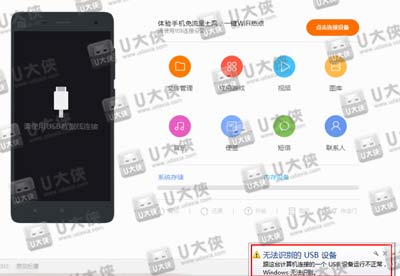
解决方法一:
1、右键单击“我的电脑”,选择“管理”选项;
2、点击“设备管理器”,下拉“通用串行总线控制器”选项,找到“未知USB设备(描述设备符请求失败)”,找到症结所在;
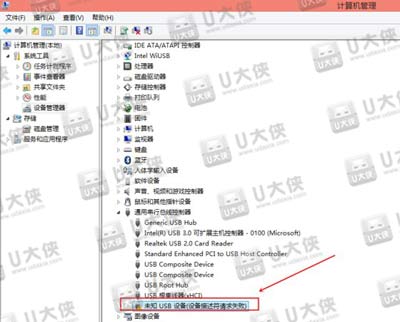
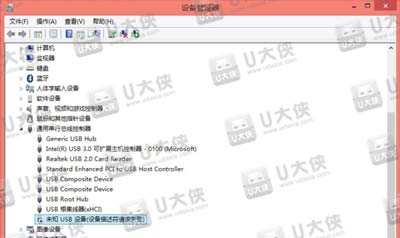
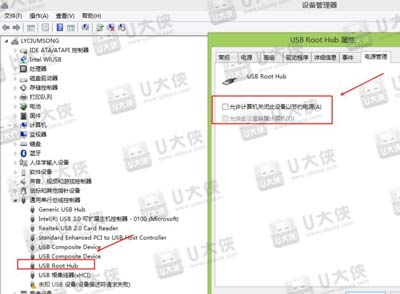
3、此问题可能与USB供电有关,选择“usb root hub”,选择“电源管理”,如图所示,不允许关闭电源;
解决方法二:
1、如果以上方法更变后无法启动,则证明问题在手机上,需要下载手机连接软件;

2、选择使用wifi连接;
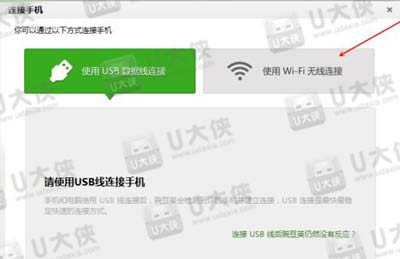
3、用手机扫描这个二维码;

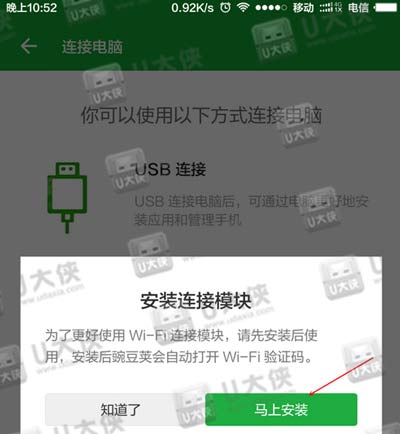
4、手机扫描后,点击“马上安装”;
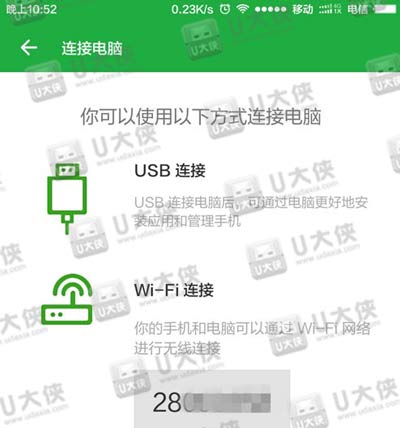
5、将手机上显示的数字输入到电脑,即可完成连接;

以上就是解决手机连接电脑提示USB设备不正常的解决方法,更多精彩内容请关注系统部落官网。
相关文章
- 分享windows和虚拟机互传文件的三种方式
- 如何将Windows中的文件上传到VMware虚拟机中?
- VMware虚拟机安装Win11提示这台电脑当前不满足Windows11系统要求怎么办
- VMware无法在Windows运行怎么办?(已解决)
- 新Windows端QQ首个版本将于24日发布,采用全新NT架构!
- Steam在该Windows版本上无法从含有非ASCII字符的文件夹路径运行怎么办
- dism++关闭windows更新的方法教程
- windows media player支持什么格式?
- windows media player怎么倍速播放?
- windows media player在播放文件时遇到问题怎么办?
- windows media player无法播放该文件格式的解决方法
- VMware发布ESXi 7.0 U3k更新,修复Windows Server虚拟机无法启动问题
- windows7电脑无法识别光驱怎么办?
- win11菜单栏怎么放到左边?windows11菜单栏靠左设置方法
- Win11电脑被限速了如何解除?windows11网速慢的解决方法
- win11窗口颜色怎么改?windows11窗口底色设置方法
相关推荐
-
Win11安卓子系统 V2203.40000.3.0 官方版

微软日前在 GitHub 上发布了 Windows 11 安卓子系统(WSA)的 2304 版本预览更新,具体版本号为 2304.40000.3.0,带来了多项功能改进。这里小编为大家带来最新的安装包下载,有需要的用户快来下载吧!
-
Universal Watermark Disabler V1.0.0.6

Universal Watermark Disabler是一款可以轻松帮助用户去除系统水印的软件,支持32位与64位Windows 8 8.1、Windows 10预览版系统,软件界面简洁,使用简单,甚至不需要安装。
-
QQWindows版 V9.7.5.28965 电脑版

QQWindows版是由腾讯公司开发的一款即时通信软件。其面向人群非常广泛,并承载了一代人的记忆。QQ功能强大,除了支持最基本的文字语音视频聊天,还为您提供了各色各样的表情包。QQWindows版还内置了许多实用的小功能,如屏幕截图、远程控制、QQ看点等。现系统部落为您提供QQ最新版官方下载!
-
移除Windows Defender小工具 免费版

Windows Defender是系统自带的杀毒软件,可以帮助用户扫描电脑、实时监控电脑安全等。但是有用户不太喜欢这个功能,想要关闭Windows Defender,这里就给大家介绍一个移除Windows Defender的小工具,免费下载。
-
Windows Desktop Runtime V7.0.4 官方最新版

Windows Desktop Runtime是装机必备的系统运行环境,可以帮助用户解决电脑打不开某些软件的问题,如果用户打开某些软件提示缺少必要程序,下载该框架即可解决问题。
-
Windows Sysinternals Suite(微软免费工具程序集) V2023.03.09 最新版

Windows Sysinternals Suite是由微软最新发布的一款强大免费的工具程序集,一共包括74个Windows工具,涵盖了文件管理、磁盘管理、网络管理、进程管理、安全管理、系统底层信息查看等多个方面,通过该工具集可以帮助用户快速进行配置,优化,测试,检测和修复Windows操作系统故障。



