
Win7系统如何使用Windows EFS进行文件加密
和Windows BitLocker一样,Encrypting File System(EFS,加密文件系统)是Windows内置的一套基于公共密钥的加密机制,可以加密NTFS分区上的文件和文件夹,能够实时、透明地对磁盘上的数据进行加密。
加密操作
加密方法用户是透明的,文件加密之后,不必手动解密,使用者能自动打开加密文件,而其他用户则无法打开加密文件。
加密的方法很简单,在任何一个NTFS分区的目录或文件下,右击要加密的文件或文件夹;然后单击“属性”,在“常规”选项卡上,单击“高级”按钮;在弹出的窗口中,勾选“加密内容以便保护数据”复选框;点击“确定”即可,在关闭文件时文件即被加密。
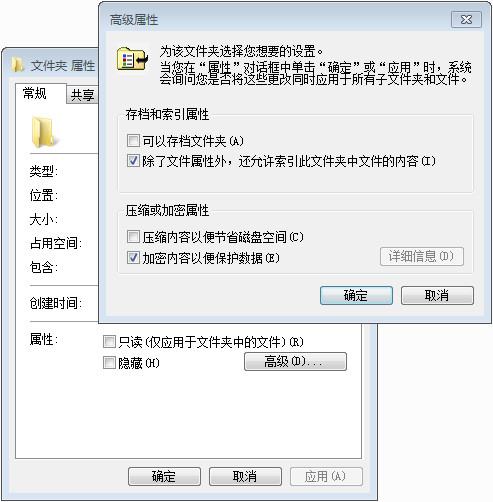
在默认情况下,被EFS加密的文件或文件夹在资源管理器中会显示为绿色,这表示该文件或文件夹已经被EFS加密了。
如果不再希望对某个文件实施加密,清除该文件的属性中的复选框即可。
备份密钥
ESF加密操作虽然简单,但是如果用户重装了系统,以后即使利用原来的用户名和密码,也无法打开EFS加密文件(夹),因此用户应该及时备份密钥,这样以后即使重装系统,也能打开加密文件。
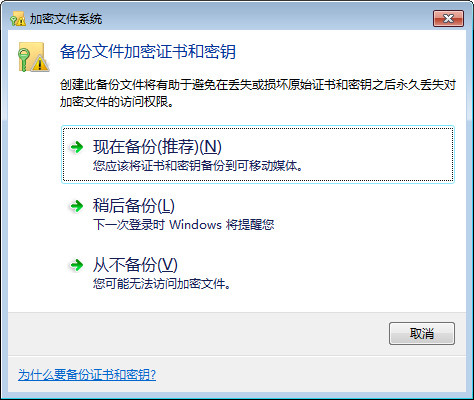
在进行加密操作后,Windows系统状态栏会自动提示用户进行备份加密密钥,点击后会出现“备份文件加密证书和密钥”的对话框,选择“现在备份”,会出现证书导出向导。
点下一步导出文件格式选项里,选择默认的“个人信息交换”。
再点下一步输入密码,这个密码是恢复证书要使用的密码,然后点下一步,选择保存地址,然后即可将证书文件成功导出。
如果用户没有点状态栏的图片即时进行备份密钥,也没有关系,还可以通过手动备份的方式进行密钥备份,方法是:点击菜单“开始”-“运行”,键入certmgr.msc打开证书管理器,点击“个人”-“证书”,只要以前做过加密操作,右边窗口就会有用户名同名的证书,假如有多份证书,选择“预期目的”为“加密文件系统”的;右击“证书”,在菜单中选择“所有任务”-“导出”。
之后会弹出一个“证书导出向导”窗口,在窗口中选取“导出私钥”,并按照向导的要求,输入密码保护导出的私钥,选择保存证书的目录,最后就完成了证书文件的导出工作。
加密的优点
EFS加密基于公钥加密策略,使用了一种快速的对称加密算法用一个随机生成的文件加密密钥(file encryption key,FEK)对文件或文件夹进行加密,加密不同的文件或文件夹时使用的密钥也不相同。
EFS加密的用户验证过程是在登录Windows时进行的,只要登录到Windows,就可以打开任何一个被授权的加密文件。所以这就是为什么EFS加密后的文件夹或文件,用户几乎无法感觉到加密效果的原因。
从操作的便利性来说,由于EFS的密码和用户登录Windows密码集成在一起,因此无需输入密码即可解密文件,操作甚为方便。
加密的缺点
不过,相比Bitlocker来说,EFS加密拥有几个重大的缺点。
首先,如果在重装系统前没有备份加密证书,重装系统后EFS加密的文件夹里面的文件将无法打开,即使用户使用原先的密码登录,也不能解密文件。
其次,对于多用户操作同一台电脑的情况,另一个用户虽然无法看到加密的文件内容,但是依旧可以看到加密的文件夹名称和文件名称,从而获得一些信息,此外,如果加密时候使用默认权限,其他用户还可以对EFS加密的文件和文件夹进行删除操作,因此,用户在使用EFS加密的时候,需要在“属性”-“安全”选项里设置一下文件或文件夹的访问权限,以防止他人查看或删除。
对于多用户使用同一台电脑还有一个有意思的情况,如果多用户都有管理员权限,那么修改另一个用户的密码,并用这个用户的身份登录系统后,并不能访问被EFS加密后的文件,因为用户密码被他人修改,但如果是用户自己对密码进行修改(需要输入旧密码的方式修改),那么用户依然可以打开被EFS加密的文件。
对于未设置访问权限的EFS加密文件是进行解密的前提条件是:知道用户帐户的登录密码,该被删帐户的配置文件必须存在,因为加密后的私钥和主密钥(还包括证书和公钥),都保存在配置文件里,如果以上两个条件满足,那么先从旧的配置文件里面获得被删帐户的SID(在配置文件目录Application DataMicrosoftCryptoRSA 下有一个以该帐户的SID为名的文件夹,然后新建一个用户,用newsid工具把SID改的和原来一样,然后用新用户登录,随便加密一个文件,再注销,把旧的配置文件覆盖新用户的配置文件,再用新用户登录进去就可以解密其它文件了。
Bitlocker和EFS的对比
Bitlocker主要用于加密整个驱动器、外部硬盘、U盘等,EFS主要用于加密单个文件或文件夹。
Bitlocker不依赖用户账户,对于所有用户都是同样的状态(打开或关闭),EFS的加密依赖用户账户,如果电脑有多个用户,每个用户都可以独立加密自己的文件。
Bitlocker必须是管理员用户才能使用,EFS不需要管理员权限即可使用。
相关文章
- win7旗舰版下载_win7原装旗舰版_win7官方旗舰版64位下载
- VMware虚拟机Win7镜像下载_虚拟机专用Win7镜像中文版系统
- windows7无法搜索新更新怎么办?
- Win7游戏专用精简版iso下载_Win7游戏专用免激活精简版
- win7关机很久都关不上怎么办?
- win7时间不能自动更新的三种解决方法
- win7密码输入错误被锁定了怎么办?
- win7edge浏览器打不开网页怎么办?win7edge浏览器打不开网页解决方法
- Win7提示对象不支持此属性怎么办?
- 最精简最稳定最流畅win7镜像_最精简最稳定最流畅Win7镜像64位
- win7怎么查看端口是哪个进程的?
- win7已达到计算机的连接数最大值无法使用的解决方法
- win7系统的可移动磁盘打不开怎么办?
- win7电脑高级系统设置打不开的解决方法
- win7 update无法检查更新怎么解决?
- win7系统无法打开exe可执行文件的三种解决方法
相关推荐
-
Win7系统纯净版64位旗舰版(精致优化) V2023
Win7系统纯净版64位旗舰版(精致优化)是选用官方Windows 7 SP1 64位旗舰版制作的Win7旗舰版系统,在保证Win7系统稳定的基础上进行简单的优化,完美兼容8代以下CPU机型,集成USB3.0驱动,运行流畅稳定,无人值守自动安装,兼容品牌机以及组装兼容机。
-
win7系统下载纯净版 windows7旗舰版精简安装版ISO镜像

windows7旗舰版精简安装版ISO镜像简化了大部分不必要的冗余组件,保留了一些功能组件,对工作和游戏没有影响,对系统进行了全方位的优化,大大减少了CPU的内存占用,为任务分配了更多的资源,让电脑更流畅。
-
win7img镜像可上网版 V2023
win7img镜像可上网版 V2022是一款可以在手机上安装的操作系统,用户可以使用这个文件实现在手机上安装win7系统,听起来是不是很神奇,当你在手机上安装完成后,可以在手机上自由轻松的上网。
-
笔记本Win7 32位系统纯净版镜像下载(免激活) V2023
windows7旗舰版32位纯净版镜像是专为笔记本用户准备的电脑操作系统,这款系统占用内存低,开机快速,不卡机,不假死,极限的优化精简,兼容性强,适合各种笔记本机型,是值得体验的低配置电脑系统。
-
win7精简版32位超小iso镜像 V2023

win7精简版32位超小iso镜像是一款在官方旗舰版基础上进行优化改良后的win7装机版本,系统整体性能优化。用户可以简化用户的繁琐部分,而不会影响用户的工作。系统一般用在低配老旧电脑、虚拟机、usb移动系统、ramos内存系统、等等方面,欢迎下载体验!
-
最纯净的Win7系统旗舰版系统 V2023
最纯净的Win7系统旗舰版系统可大幅简化系统内部,以最小体积进行系统安装,不仅为用户提供更多空间,而且完全免费。后台闲置运行进行筛选,缓解内存压力。残留文件自动扫描,确保系统安全简化。内置全能的驱动更新工具,可以随时升级驱动硬件。一键式安装自动化,无需客户长时间等待。



