
Dreamweaver怎么创建表格?
Dreamweaver怎么创建表格?
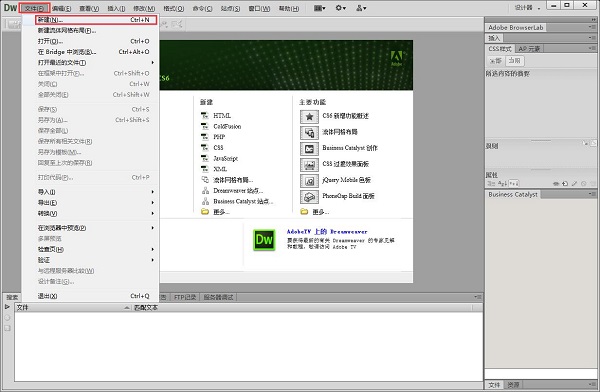
1、打开Dreamweaver软件,点击“文件”——“新建”。如图:
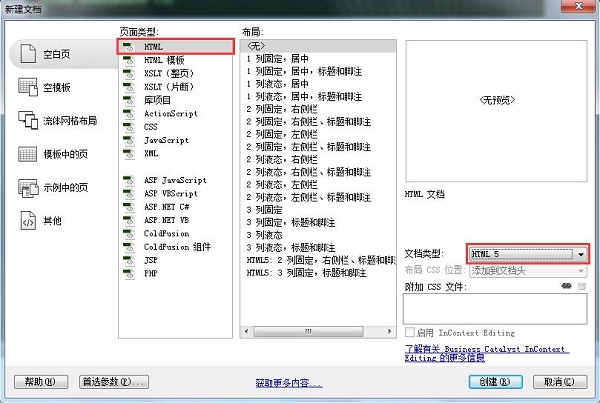
2、在新建文档页面,页面类型为“HTML”,文档类型“html5”,然后点击创建如图:
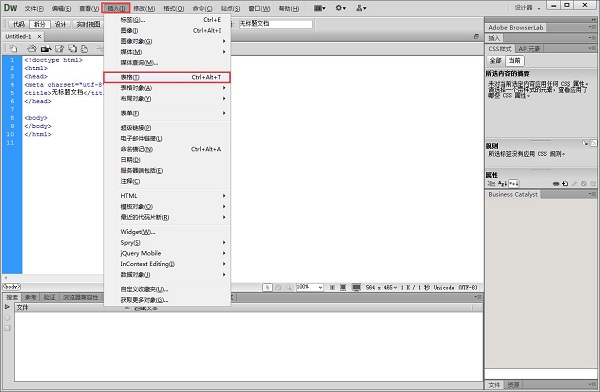
3、在新建的页面点击菜单栏下的“插入”——“表格”。
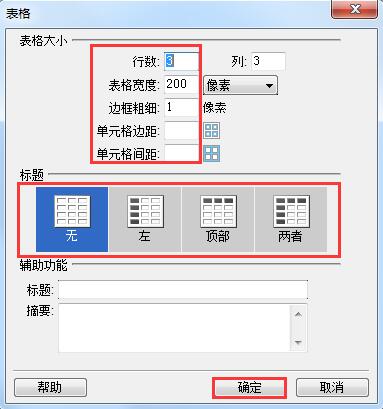
4、在弹出的表格对话框中输入行、列、表格宽度、边框粗细、单元格边距、单元格间距,然后选择标题类型点击“确认”。如图:
5、点击“设计”按钮就可以看到新建的表格了。如图:

6、保存页面。使用组合快捷键Ctrl+S,在弹出的保存对话框中选择文件保存位置,输入文件名后点击“保存”按钮。如图:

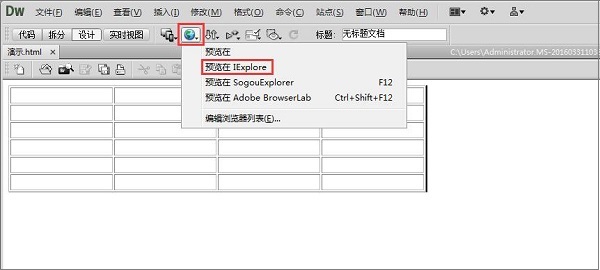
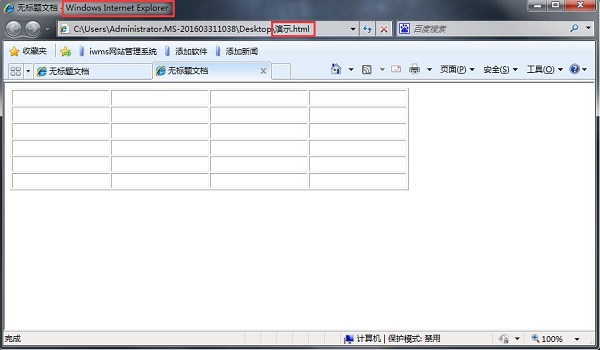
7、在浏览器上查看表格页面。点击“浏览器”图标选择浏览器即可在浏览器上访问。如图:
相关推荐
-
Dreamweaver助手 V1.0.0.1 官方最新版

Dreamweaver助手是一款专业的网页代码编辑器工具助手软件,可对HTML、CSS、javaScript等内容的支持,体积内存小,可以让低配置的电脑也可以更加流畅的运行,欢迎有需要的用户前来下载。
-
dreamweaver V20.2 绿色版

dreamweaver软件集网页制作和管理网站于一身,,网页前端设计师可以快速制作并发布网页,制作适用于各种浏览器或设备的网站,是专业级制作网页和应用程序的利器。dreamweaver软件自适应网格版面、增强型jQuery移动支持、实时视图等
-
Adobe Dreamweaver V21.0 免费版

Adobe Dreamweaver是一款Adobe公司出品的系列软件,用户可以通过软件制作适用于各种浏览器和设备的精美网站的软件,利用它可以轻而易举地制作出跨越平台限制和跨越浏览器限制的充满动感的网页,有需要的用户就快来下载吧。



