
编辑推荐
-

石大师U盘制作工具
石大师U盘制作工具是一款十分便捷实用的系统重装工具,具有简单、快捷、安全、智能等特点,真正的傻瓜式制作,无需光驱,无需U盘,无需技术,鼠标单击,即可完成系统重装。有需要的朋友们欢迎点击下载使用。
-

石大师一键重装系统
石大师一键重装系统是一款好用的电脑系统重装工具,功能丰富强大,操作简单易上手,适合所有用户使用,重装小白也能轻松学会,拥有多种重装模式,可以任用户选择,各个版本的系统都能一键安装,有需要的用户快来下载体验吧。
-

WPS助手
WPS助手最新版是一款非常好用的WPS使用助手。可以通过WPS助手去享受高效、便捷的云端办公服务。
-

WinRAR
WinRAR简体中文版是一款十分好用的压缩解压软件。WinRAR简体中文版经过大神的优化已经完全支持中文版,可以帮助用户有效的压缩解压各类文件,有需要的小伙伴快来下载吧!
-

百度网盘
百度网盘,作为国内最大的在线存储服务提供商,为用户提供了文件存储、访问、备份、共享等等在内的功能。百度网盘在数据的稳定、安全、性能上比较有保证,还支持离线下载,目前离线下载只支持Http和Ftp协议。
-
Win7五月更新补丁导致设备无法正常启动进入桌面
本月的补丁星期二活动中,微软发布了适用于Windows 7系统的2019年5月补丁更新汇总,不过有用户反馈该汇总和防病毒软件存在兼容性问题。此前微软已经承认更新和McAfee旗下的安全产品存在问题,现在Sophos发布通告称每月汇总KB4499164和仅安全更新KB4499175会
时间:2021-09-29 热度:
-
Win7玩qq游戏提示“chnchess.exe遇到问题需要关闭”如何解决?
qq游戏是国内最大网络游戏社区之一,很多玩家都喜欢玩。有位win7系统用户想玩一些qq游戏,系统却提示chnchess.exe遇到问题需要关闭,导致游戏无法顺利进行,为什么会这样?那么win7系统玩qq游戏提示chnchess.exe遇到问题需要关闭如何解决,下面小编告诉大家
时间:2021-09-29 热度:
-

Win7系统如何修改用户配置文件夹位置?
在win7系统中,用户配置文件默认路径是在C盘,但是时间久了之后,就会占据系统盘空间从而影响电脑运行速度,那么为了释放更多的空间,我们可以将用户配置文件夹位置修改到别的盘去,该怎么操作呢,本文就给大家分享一下Win7系统修改用户配置文件夹位置的具体
时间:2021-09-29 热度:
-

Win7如何处理设备管理器有未知设备?
设备管理器用于管理计算机设备,计算机设备可以查看计算机的硬件参数。最近,Win7用户在打开设备管理器时在设备管理器中发现了一个未知设备。不知道是什么原因? 如何解决设备管理器有未知设备的问题? 以下小编将为您提供详细的
时间:2021-09-29 热度:
-
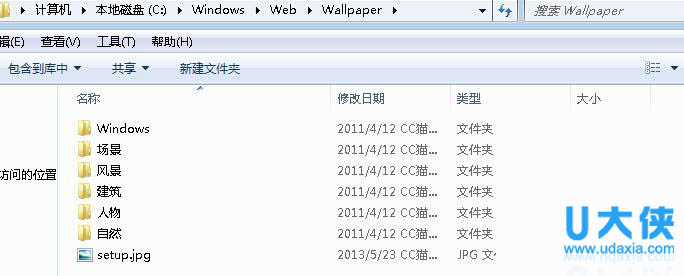
快速找到win7系统下桌面背景在哪个文件夹的方法
每个电脑用户都有自己的使用习惯,因此都会在属于自己的电脑上更换自己喜欢的壁纸。因此,使用windows7操作系统的用户都知道只要我们通过右击鼠标选择个性化就可以更换我们自己
时间:2021-09-29 热度:
-
Win7系统笔记本触控板没反应怎么解决?
每台笔记本都会配备一个触控板,当没有鼠标时就可以使用这个触屏,所以这也是为什么笔记本得到广泛应用的原因,方便操作,但是当我们遇到打开笔记本后,触摸屏无法使用了怎么办?是不是很惊喜,会不会很意外?下面,小编就来跟大家解析笔记本触控板没反应的
时间:2021-09-29 热度:
-
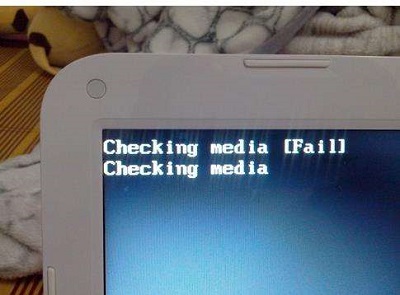
Win7系统开机出现checking media提示怎么办?
很多人在购买新电脑后,发现,现在的电脑都是预装win10系统,但许多的用户表示还是习惯Win7系统,于是选择将Win10换成Win7系统,但用户表示装完之后开机就会提示checking media,那么,装win7开机出现checking media提示怎么办?可以参考以下方法操作。 解决
时间:2021-09-29 热度:
-

win7 64位旗舰版唤醒显示器还是黑屏
win7 64位旗舰版下载系统中自带的有一个睡眠模式,也就是当用户在特定的时间内不使用到自己的win7旗舰版电脑,那么Windows系统就会自动的进入睡眠状态,显示器也会相应的黑屏,但是当用户按下键盘上的任意按键或者说动一下鼠标的话,win7旗舰版电脑又会自动
时间:2021-09-29 热度:
-

win7系统怎么解决系统提示wpcap.dll丢失?
在使用win7系统的过程中,如果出现提示wpcap.dll丢失,那就有可能是安装过什么流氓软件所至,这是可以先考虑重新下载对应的dll文件,放在相应的目录下,重新注册下dll,具体操作如下: 操作过程: 1、首先,在百度搜索wpcap.dll;然后下载。如图所示: 2、接
时间:2021-09-29 热度:
-
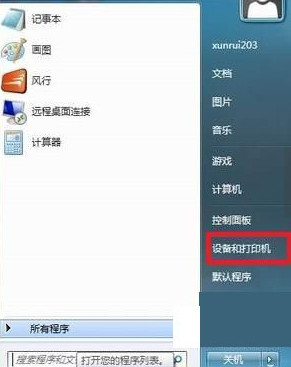
win7系统添加网络打印机的方法
打印机是很多人家中和办公室必不可少的设备,但是很多人不懂如何添加打印机,确实让人很头疼,其实方法并不难,今天给大家带来win7添加网络打印机的方法。 步骤如下: 1、点击,开始菜单,选择设备和打印机,如下图所示: 2、然后选择添加打印机,如下图所示
时间:2021-09-29 热度:


