
编辑推荐
-

石大师U盘制作工具
石大师U盘制作工具是一款十分便捷实用的系统重装工具,具有简单、快捷、安全、智能等特点,真正的傻瓜式制作,无需光驱,无需U盘,无需技术,鼠标单击,即可完成系统重装。有需要的朋友们欢迎点击下载使用。
-

石大师一键重装系统
石大师一键重装系统是一款好用的电脑系统重装工具,功能丰富强大,操作简单易上手,适合所有用户使用,重装小白也能轻松学会,拥有多种重装模式,可以任用户选择,各个版本的系统都能一键安装,有需要的用户快来下载体验吧。
-

WPS助手
WPS助手最新版是一款非常好用的WPS使用助手。可以通过WPS助手去享受高效、便捷的云端办公服务。
-

WinRAR
WinRAR简体中文版是一款十分好用的压缩解压软件。WinRAR简体中文版经过大神的优化已经完全支持中文版,可以帮助用户有效的压缩解压各类文件,有需要的小伙伴快来下载吧!
-

百度网盘
百度网盘,作为国内最大的在线存储服务提供商,为用户提供了文件存储、访问、备份、共享等等在内的功能。百度网盘在数据的稳定、安全、性能上比较有保证,还支持离线下载,目前离线下载只支持Http和Ftp协议。
-
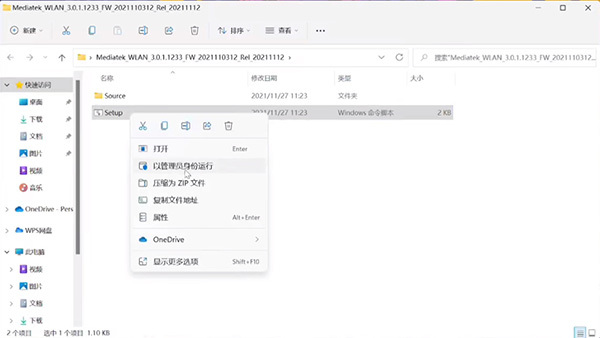
Win11没有wlan选项怎么办?Win11没有wlan选项的解决方法
Win11没有wlan选项怎么办?最近有用户反映这个问题,使用电脑的时候发现没有wlan选项,wifi功能消失了,这是怎么回事呢?针对这一问题,本篇带来了详细的Win11没有wlan选项的解决方法,操作简单易上手,分享给大家,一起看看吧。
时间:2022-06-03 热度:
-
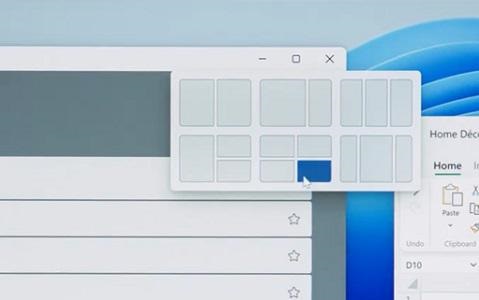
Win11系统怎么进行多任务分屏?Win11多任务分屏设置方法
Win11系统怎么进行多任务分屏?最近有用户询问这个问题,相信还有很多用户不清楚,多任务分屏更加方便浏览,具体怎么打开呢?针对这一问题,本篇带来了详细的Win11多任务分屏设置方法,操作简单,分享给大家,一起看看吧。
时间:2022-06-03 热度:
-
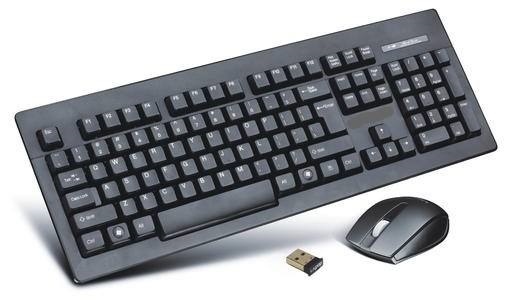
Win11无线鼠标没反应怎么办?Win11无线鼠标没反应解决方法
Win11无线鼠标没反应怎么办?最近有用户询问这个问题,很多用户喜欢使用无线鼠标,无线鼠标没反应是怎么回事呢?针对这一问题,本篇带来了详细的Win11无线鼠标没反应解决方法,操作简单,分享给大家,感兴趣的继续看下去吧。
时间:2022-06-03 热度:
-
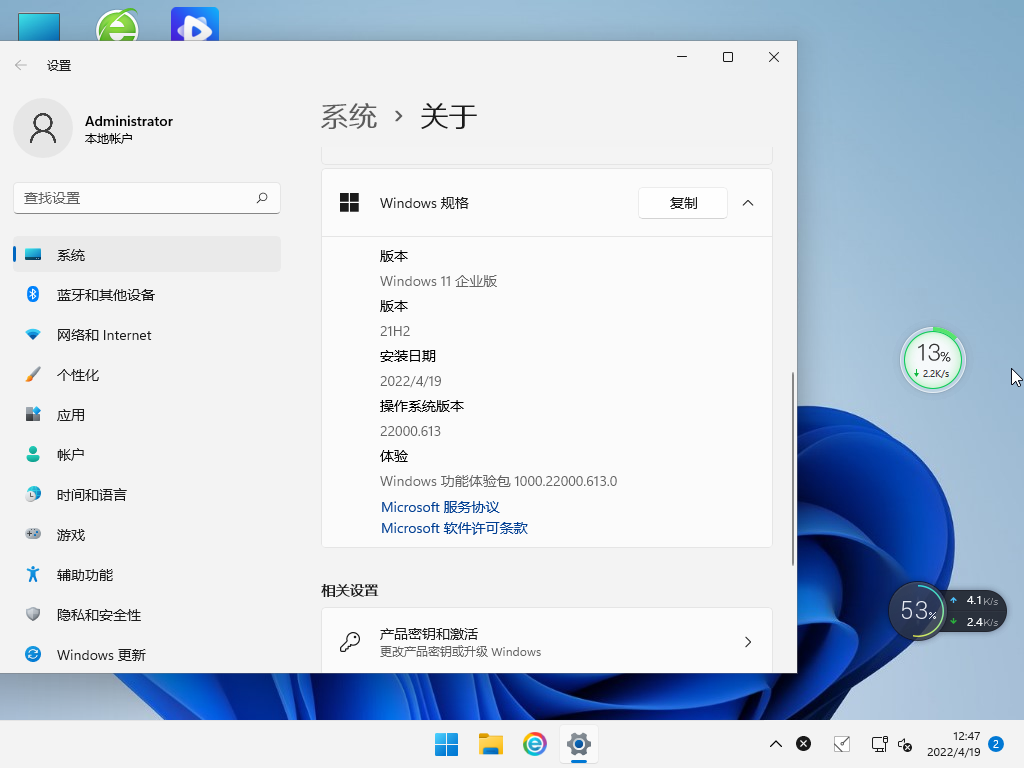
系统之家win11笔记本纯净版系统镜像
笔记本电脑怎么装系统win11?windows11操作系统推出后,很多笔记本电脑用户都达不到硬件要求,那么是不是就没办法体验了呢?小编给大家推荐系统之家的win11纯净版系统,可以绕过win11安装的强制要求,让用户轻松体验win11。
时间:2022-06-03 热度:
-
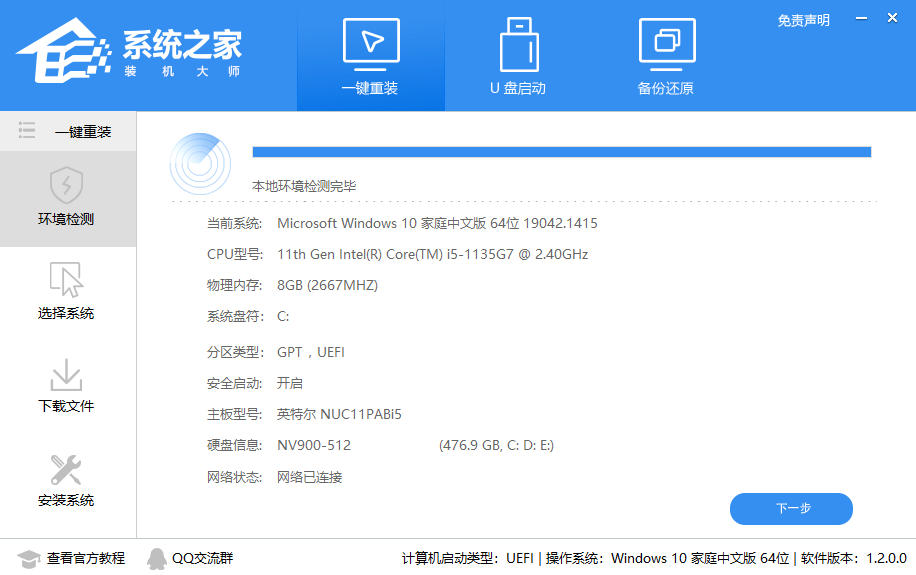
系统之家如何快速安装Win11系统 系统之家安装Win11系统流程
Win11正式版已经发放,很多小伙伴都可以进行Win11系统重装了,重装Win11系统即可快速享受微软打造的新流程系统,那么该怎么去安装Win11系统呢?接下来就由小编带领各位一起来看看从那里开始来安装吧,这边建议使用系统之家装机大师软件进行安装哦。
时间:2022-06-03 热度:
-
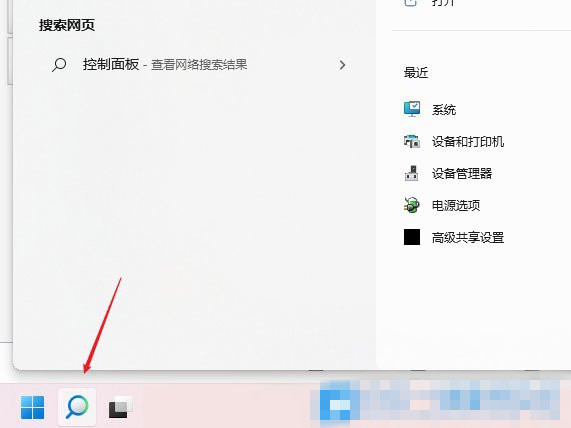
Win11系统DNS异常如何修复?DNS异常修复操作流程
电脑报DNS异常,会影响一些网页使用不了的情况,但是网络是可以正常使用的,这是一些用户经常会遇到的电脑问题,这次小编就通关下面的一些操作介绍为各位排除该问题的出现,希望能够帮助到各位。
时间:2022-06-03 热度:
-
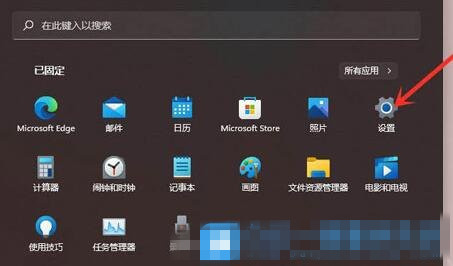
Win11电脑怎样卸载更新?Win11电脑卸载更新位置解析
这次是为各位带来Win11电脑自动更新位置卸载解析,很多小伙伴因为Win11电脑版本更新造成了部分软件程序不可以使用或者出现蓝屏之类的一些意料之外的情况,导致自己的工作进度下降,希望下面的操作步骤能帮助到各位。
时间:2022-06-03 热度:
-
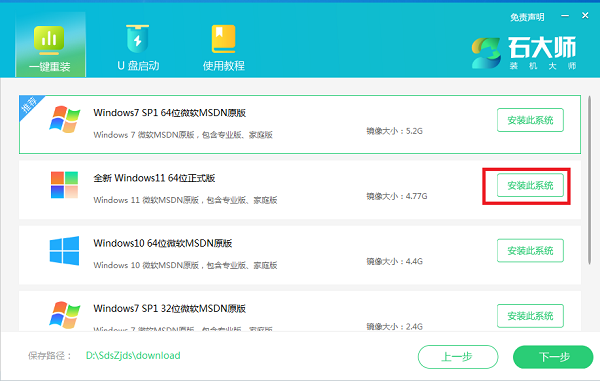
不用U盘怎么重装Win11系统?石大师一键重装Win11系统
在现在这个时代,很多小伙伴重装系统的时候想直接在原电脑上进行重装,不想通过什么UU盘之类的繁杂的操作进行系统重装,想直接简单了事,最快速的完成系统重装。这里推荐各位使用石大师自带的一键重装功能,可以直接快速帮助各位完成系统的重装。
时间:2022-06-03 热度:
-

石大师一键镜像重装Win11系统
Windows系统不满足最低重装Wondows11要求怎么办,不用担心,在百度上找到石大师软件进行安装后,进入石大专属的一键重装页面中,里面的版本都是可适配电脑,找到你需要安装的Windows11版本进行镜像点击安装后就可以耐心等待石大师安装结束啦。
时间:2022-06-03 热度:
-
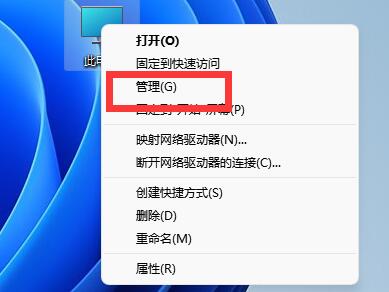
Win11怎样查看cpu型号?Win11系统查看cpu型号的方法教程
使用Win11怎样来查看自己电脑CPU型号呢?今天小编就带领各位来看看是该怎样查看自己电脑CPU型号的,查看自己的电脑型号肯定避免不了要进行如自己电脑管理系统的页面里去。来看看下面的方法吧。
时间:2022-06-03 热度:


